Wajah depan SMP Negeri 1 Gudo

Disinilah kami semua sukses beraktifitas.

Taman Hijau

Taman yang hijau membuat kami betah bekerja disini

Taman Yang Indah

Lingkungan dan taman yang indah membuat orang betah berada disekitarnya

Ruang Multimedia

Di ruang ini kami belajar dengan fasilitas multimedia yang membuat kami jauh lebih mudah mengerti dan memahami apa yang telah disampaikan oleh guru.

Ruang Belajar

Disinilah kami semua beraktifitas untuk mendapatkan apa yang belum pernah kami dapat, dan belajar untuk masa depan

---

3.8.21

Materi Kelas IX - P2

Materi Bimbingan TIK Pertemuan ke 2
Baca secara lengkap kemudian isi daftar hadir dan jawab pendalaman materimya 

APLIKASI SPREADSHEET
PENDAHULUAN

Spreadsheet adalah kelompok program aplikasi yang difungsikan untuk mengolah data berupa angka, yang pada umumnya memiliki kemampuan dalam bentuk pembuatan tabel data, pengolahan data yang menggunakan rumus, grafik, database dan lain-lain. Program aplikasi yang termasuk dalam kelompok aplikasi spreadsheet diantaranya adalah :

1. MS Excel (Microsoft Office) 
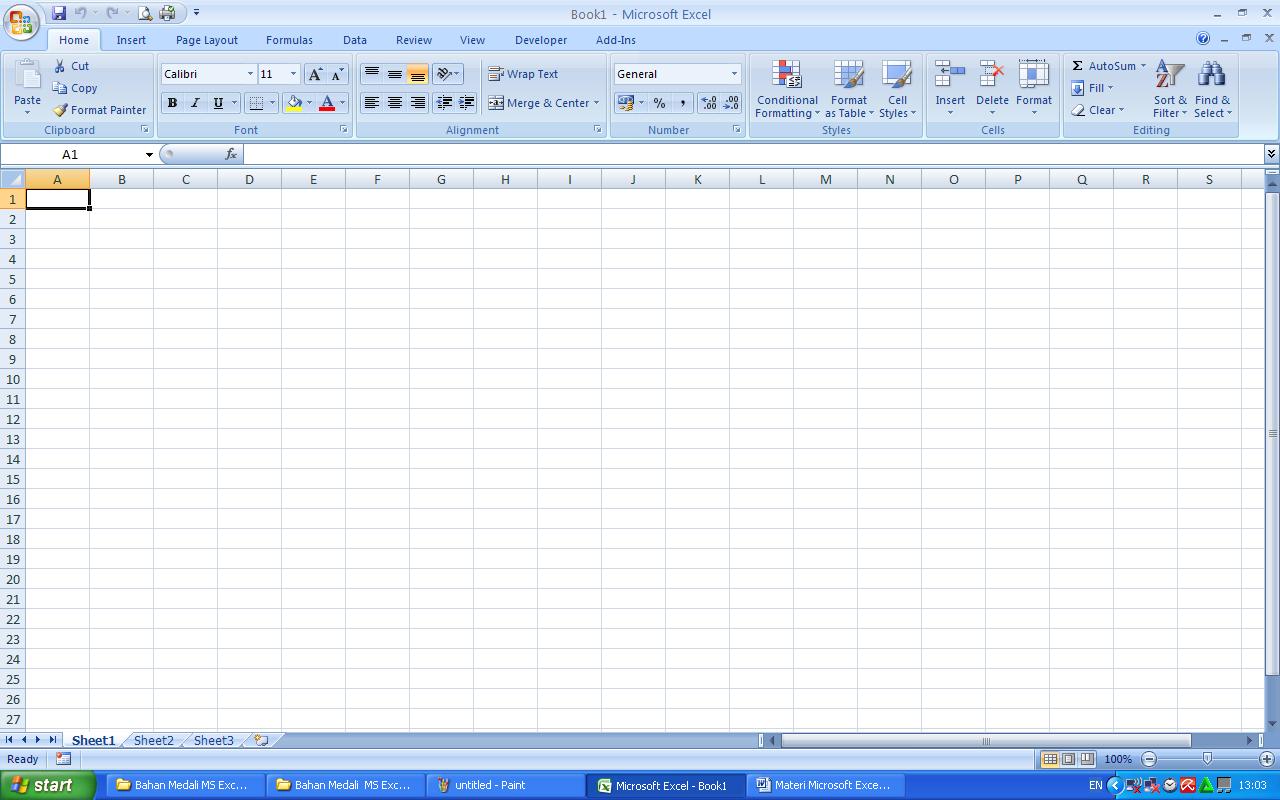
Adalah aplikasi pengolah angka yang dikeluarkan oleh Microsoft, perusahaan perangkat lunak terbesar didunia. Microsoft Excel hanya dapat di gunakan dengan system operasi Windows. Microsoft Excel dilengkapi dengan kemampuan dan fitur yang tidak dimiliki oleh aplikasi pengola angka yang lain. Excel dapat digunakan secara online, misalnya menu help yang dapat diakses melalui internet.

2.  Lotus 1-2-3 (Lotus SmartSuite)
Merupakan aplikasi pengolah angka yang dikeluarkan oleh IBM. Aplikasi yang termasuk dalam Lotus SmartSuite adalah Lotus Word Pro, Lotus 1-2-3, Lotus Freelance Graphics, Lotus Approach, Lotus Organizer, Lotus FastSite dan Lotus SmartCenter.
Aplikasi ini hanya dapat di oprasikan di system operasi Windows. Lotus juga dapat mempertukarkan dokumen dengan aplikasi lain seperti Excel

3.  OpenOffice Calc. (OpenOffice)
Adalah aplikasi pengolah angka yang besifat open source dan multi platform. OpenOffice Calc cenderung lebih mudah digunakan karena tombolnya yang didesain sedemikian rupa sehingga mudah dijalankan. Kita dapat men-download aplikasi ini dari  www.openoffice.org.

4.  StarOfficeCalc (StarOffice)
Merupakan aplikasi pengolah angka (spreadsheet) yang bersifat multiplatfom. Kelebihan dari StarOffice Calc adalah kemampuanya untuk mengklarifikasi data yang ditempakan di lembaran kerja dan membantu pengguna untuk membuat grafik dari data tersebut. Selain itu adalah kemampuannya mengkonversi data dengan aplikasi pengolah angka lain.

5.  KSpread (KOffice)
Merupakan aplikasi pengolah angka (spreadsheet) yang bersifat open source dan multiplatform. Jika kita menginginkan aplikasi ini, maka aplikasi ini dapat didownload di www.koffice.org. Berikut ini adalah tampilan dari Kspread.

6.  Gnumeric (Gnome Office)
Adalah aplikasi pengolah angka yang merupakan keluarga dari GNOME Office. Gnumeric bersifat open source dan multiplatform. Gnumeric memiliki tampilan GUI yang user friendly di mana jendela Gnumeric dilengkapi dengan menu-menu dan tombol-tombol toolbar.

7.  WingZ
Adalah program aplikasi pengolah angka yang bersifat multiplatform. Kelebihan dari wingz adalah sifatnya yang freeware meski dibatasi hanya untuk penggunaan non komersial dan tidak untuk dijual kembali.

8.  XESS
Adalah aplikasi pengolah angka yang dibuat oleh AIS (Applied Information System - www.ais.com). XESS bersifat multiplatform. XESS dibuat dalam versi yaitu “enterprise” untuk penggunaan di tingkat perusahaan, dan “lite” untuk pengguna perorangan. Kelemahan yang dimiliki oleh XESS adalah harganya yang sangat mahal.

9.  Xxl
Adalah aplikasi pengolah angka yang dikembangkan oleh Universitas Nice dan dapat dijalankan dikomputer dengan system Unix. Xxl mempunyai tampilan GUI yang sederhana dan mudah digunakan. Kelebihan dari Xxl adalah aplikasi ini dilengkapi dengan fungsi-fungsi kompleks yang tidak ada di aplikasi pengolah angka lain pada umumnya, karena fungsi-fungsi tersebut memang jarang digunakan oleh pengguna pada umumnya.

10. Abacus
Adalah aplikasi pengolah angka yang hanya membutuhkan memori kecil dan sangat mudah digunakan. Awalnya Abacus dikembangkan sebagai proyek mahasiswa di Universitas IST, Portugal di bawah bimbingan Prof. Arlindo Oliveira. Abacus memiliki tampilan yang sangat mudah untuk digunakan layaknya aplikasi pengolah angka yang lain

MENGENAL MICROSOFT EXCEL
Microsoft Excel merupakan program dari Microsoft Office yang dikhususkan untuk pengolahan lembar kerja (worksheet) atau biasa dikenal dengan istilah spreadsheet program. Excel biasa identik dengan pengolahan angka, dengan menggunakan Excel kita dapat membuat proposal biaya, rencana bisnis, form aplikasi, buku kerja akuntansi, dan masih banyak jenis dokumen lain yang memerlukan perhitungan angka. Selain itu lembar kerja Excel juga dapat menampilkan data dalam bentuk grafik dan gambar. Pengolahan database sederhana juga dimungkinkan dalam aplikasi Microsoft Excel. 

Microsoft Excel merupakan program aplikasi pengolah angka buatan dari Microsoft Corporation. Microsoft Excel dari waktu ke waktu dikembangkan terus dan sampai saat ini (2015) telah dirilis dan populer dalam bentuk Microsoft Excel 2013, namun dalam pembahasan materi tambahan ini menggunkan Microsoft Excel 2007. Microsoft Excel 2007 merupakan perkembangan dari program versi sebelumnya.

Microsoft Excel 2007 sudah menggunakan ribbon sebagai standar baru dalam menampilkan menu-menu tool, Ribbon adalah area yang digunakan untuk menampilkan tab dan menu dari tab yang aktif. Tab adalah sederetan menu yang ditandai dengan teks, terdiri dari tab File, Insert, Page Layout dan lain-lain. Sedangkan Group adalah kelompok menu dalam tiap ribbon yang memiliki kesamaan fungsi.

Bagaimana cara mengoperasikannya ... nanti kita bahas pada pertemuan minggu depan


19.9.20

Pertemuan ke-8

Assalamualaikum wr wb
anak-anakku semua pertemuan kali ini untuk bimbingan tik off dulu gunakan untuk mempelajari materi pelajaran lain

8.8.20

Materi Kelas IX - P1

Materi Bimbingan TIK Kelas IX Bagian 1

Assalamu alaikum wr.wb.

Alhamdulillah,
Anak-anaku semua pertama saya sampaikan selamat untuk kalian semua, yang mana kalian saat ini telah berhasil menempuh satu tingkat yang lebih tinggi yaitu naik kelas, sekali lagi saya sampaikan selamat untuk kalian semua.

Anak-anaku semua, sebelum melangkah lebih jauh lagi, terlebih dahulu saya kenalkan diri saya. nama Nasruddin biasa dipanggil Pak Nas.  Saya nanti akan mengampu Bimbingan TIK.

Perlu diketahui oleh anak-anaku semua bahwa bimbingan TIK secara struktur berbeda dengan mata pelajaran, dimana Bimbingan TIK hanya 1 jam pelajaran. Bimbimgan TIK sendiri pada dasarnya adalah membantu peserta didik dalam memahami penggunaan Teknologi Informasi dan Komunikasi, oleh karena itu jika saatnya nanti anak-anak kurang memahami dalam hal penggunaan dan pemanfaatan TIK untuk belajar bisa kontak saya untuk tentunya sebatas kemampuan manusia.

Anak-anaku semua perlu diketahu bahwa walau bentuknya bimbingan, saya nanti akan tetap memberikan materi yang fokus yang harus anak-anak fahami atau yang biasa disebut Kopetensi Dasar (KD). dalam hal yang akan saya sampaikan adalah pemanfaatan teknologi dalam pengolah angka  yaitu dengan menggunakan alat yang berupa PC/Komputer atau HP Android.

Karena saat ini masih dalam situasi pandemi yang mana kita tidak bisa tatap muka, maka materi yang akan saya berikan nanti adalah materi MS Excel pada ranah Pengetahuan.

Selanjutnya aturan pembelajarannya adalah sebagai berikut:
- Materi akan saya sampaikan melalui Web/Blog ini
- Penyerahan tugas dan diskusi melalui Google Clasroom
- Evaluasi, pendalaman dan Kehadiran memalui Google Form
- Komunikasi melalui WA Group BaTIK

Kalian semua harus mentaati semua aturan yang diberikan oleh Bapak/Guru kalian, karena itu juga bagian dari pendidikan yang harus kalian jalani.

Diatas, saya sampaikan bahwa untuk absen kehadiran menggunakan Google Form, tetapi karena hari ini adalah pertemuan pertama, maka absen kehadiran kalian dibuktikan adanya gabung Grup WA dan Gabung Google Clasroom

Berikut undangan gabung WA Grup BaTIK melalui tautan
Klik kelas untuk bergabung WA.
Kelas 9A
Kelas 9B
Kelas 9C
Kelas 9D

Kelas 9E
Kelas 9F
Kelas 9G
Kelas 9H

Berikut kode gabung Google Classroom
- KELAS 9A  - Kode kelas ugthtix
- KELAS 9B  - Kode kelas 5wouz4a
- KELAS 9C  - Kode kelas vrdaezp
- KELAS 9D  - Kode kelas yprsxhd

- KELAS 9E  - Kode kelas 6jzft3t
- KELAS 9F  - Kode kelas unltphn
- KELAS 9G  - Kode kelas 5grm5e2
- KELAS 9H  - Kode kelas oyulchr

Selanjutnya Web/Blog akan terlink dengan Belajar Dari Rumah untuk itu sebaiknya alamat ini di letakan di layar HP, bagaimana caranya ikuti tutorial berikut ini :


Demikian materi perkenalan kali ini. 
Assalamu alaikum wr.wb


28.1.18

Ringkasan Materi Kelas VII


----------------------------------------------------------------------------------------------------------

RINGKASAN MATERI TIK
Download Ringkasan Materi

1.    Komputer pertama kali diambil dari bahasa latin yaitu Computere yang artinya rnenghitung.
2.    Komputer sebagai produk teknologi memiliki keunggulan seperti berikut :
       a. Mampu berakses dengan cepat dan tepat
       b. Menghasilkan informasi dari data yang lalu
       c. Mampu memproses data yang sangat besar menjadi informasi
       d. Mampu menyimpan data yang sangat besar
       e. Mampu melakukan eksporting dan importing data

HARDWARE (Perangkat Keras)
3.    Hardware (Perangkat Kaeras) yaitu perangkat komputer yang dilihat, diraba atau komponen yang berhubungan dengan komputer secara fisik.
4.    CPU (Central Processing Unit) yaitu perangkat keras komputer yang memahami dan melaksanakan perintah dan data dari perangkat lunak, biasa dikenal dengan otak sebuah komputer.
5.    Memory untuk menyimpan data dan perintah- perintah dalam.
6.    Memory ada dua :
       -    RAM (Random Access Memory) yaitu yang berfungsi menyimpan perintah dan data pada saat program dijalankan.
       -    ROM (Read Only Memory) yaitu yang berfungsi menyimpan data secara tetap dan tidak dapat berubah.
7.    Media penyimpan data (storage device) merupakan media penyimpan data secara tetap.
8.    Macam media penyimpan :
       a. Penyimpan data Magnetik, yaitu alat tempat penyimpan data yang terbuat dari lempengan magnet (contoh : Hardisk, Disket)
       b. Penyimpan data Optik, yaitu alat tempat penyimpan data dengan cara menguraikancahaya putih (contoh : CD-Rom, CD-R, DVD)
       c.  Penyimpan data Elektronik yaitub alat tempat penyimpan data yang terbuat dari komponen elektronik. (contoh : Flashdisk, Memory Card).

9.    Perangakat Keluaran (Output Device) yaitu segala perangkat komputer yang berfungsi mengeluarkan atau menerima data dari komputer. (contoh : Monitor, Printer, Ploter, Speaker).
10.   Perangakat Masukan (Input Device) yaitu segala perangkat komputer yang berfungsi memasukkan atau memberikan data ke komputer. (contoh, Keyboard, Mouse, Scanner, Microfone, dll).

SOFTWARE (Perangkat Lunak)
11.   Software (Perangkat Lunak) yaitu sebuah program komputer yang berisi sekumpulan instruksi yang dibuat dengan menggunakan bahasa pemrograman yang memberi perintah kepada komputeruntuk melakukan berbagai pengoperasian atau pemrosesan data yang terdapat pada komputer.
12.   Sistem operasi (bahasa Inggris: operating system) adalah perangkat lunak sistem yang mengatur sumber daya dari perangkat keras dan perangkat lunak, Tanpa sistem operasi, pengguna tidak dapat menjalankan program aplikasi pada komputer mereka, kecuali program booting.
13.   Macam Sisterm Operasi : PC. Dos, MS Dos, Windows, Linux, Unix

14.   Booting adalah proses awal menyalakan komputer saat semua register prosesor diatur kosong, dan status mikroprosesor/prosesor diatur tata ulang.
15.   Prosesor adalah sebuah chip dalam sistem komputer yang menjalankan instruksi-instruksi program komputer. Dalam setiap detiknya prosesor dapat menjalankan jutaan instruksi.
16.   Macam Software :
       a.  Software System
       b. Software Aplikasi (Program aplikasi)

17.   Software System
       a.  Bahasa Pemrograman, yaitu software yang digunkan untuk membuat program komputer
            contoh : Cobol Basic, Pascal, C++, Fortrans, Visual Basic, Delphi, dll)
       b.  Sistem Operasi  (penjelasan lihat no, 12 dan 13)
       c.  System Utility yaitu program bantu yang digunkan untuk mengatasi gangguan jalannya komputer, seperti mengatur hardisk, kerusakan hardware, mendeteksi virus dll.
            contoh : Direct-X, McAfeevirusscan, Norton Antivirus, Ccleaner, AVG dll.

18.   Software Aplikasi (Program aplikasi), yaitu program komputer yang digunakan untuk melakukan tugas atau pekerjaan tertentu.
       a. Word Processor (Program Pengolah Kata), yaitu program aplikasi yang digunkan untuk mengolah teks atau kata seperti membuat dokumen, naskah, karya ilmiah, dll.
            contoh : Microsoft Word, Word Perfect, Chiwriter, Wordstar, Open Office Writer (OOW) dll.
       b.  Spreadsheet (Program Pengolah Angka) yaitu program aplikasi yang digunkan untuk mengolah angka, grafik, dan perhitungan statistik,
            contoh :  Microsoft Excel, Lotus 123, Quatro Pro, Open Office Calc.
       c. Database Aplication, yaitu program aplikasi yang digunkan untuk mengolah data base, skema, pembuatan bentuk form, query, report dll.
            contoh : Dbase, Foxbase, Foxpro, Microsoft Access, dll.
       d.  Desain Aplication, yaitu program aplikasi yang digunkan untuk membuat desain presentasi, desain grafis, video editing, dll.
            contoh : Power Point, Open Office Impress, Corel Draw, AutoCad, Adobe Photoshop, dll.
       e.  Multimedia Aplication, yaitu program aplikasi yang digunkan untuk memberikan informasi teks, animasi, audio, video, grafis, dll.
            contoh : Media Player, Winamp, Jet Audio, Power DVD, dll.
       f.   Internet Aplication yaitu program aplikasi yang digunkan untuk akses internet seperti browsing, chatting, upload, download, Email.
            contoh : Internet Explore, Mozila Firefox, Google Chrome, dll.
       g.  Game Aplication yaitu program aplikasi yang digunkan untuk bermain (game) sebagai hiburan.
            contoh : Bounce, Moto Race dll.

19.  Brainware, yaitu tenaga/personil yang menangani secara langsung baik dalam pengorganisasian maupun pengembangan sistem komputerisasi.
20.   Macam brainware : Analisis Sistem, Pragrammer, Operator, Teknisi.

23.1.18

Quis TIK Kelas VII Bagian 4

Quis ini  untuk materi kelas VII yang berkaitan dengan dengan :
* Sistem operasi komputer
* Perangkat keras komputer
* Perangkat lunak komputer
Silahkan menjawab untuk mengasah kemampuan kita. Selamat belajar.
**** Gunakan lihat versi web untuk memudahkan melihat ****


Latihan 1 
Latihan 2

Quis TIK Kelas VII Bagian 3

Quis ini  untuk materi kelas VII yang berkaitan dengan dengan :
* Sistem operasi komputer
* Perangkat keras komputer
* Perangkat lunak komputer
Silahkan menjawab untuk mengasah kemampuan kita. Selamat belajar.
**** Gunakan lihat versi web untuk memudahkan melihat ****


Latihan 1 
Latihan 2

Quis TIK Kelas VII Bagian 2

Quis ini  untuk materi kelas VII yang berkaitan dengan dengan :
* Sistem operasi komputer
* Perangkat keras komputer
* Perangkat lunak komputer
Silahkan menjawab untuk mengasah kemampuan kita. Selamat belajar.
**** Gunakan lihat versi web untuk memudahkan melihat ****


Latihan 1 
Latihan 2

22.1.18

Quis TIK Kelas VII Bagian 1

Quis ini  untuk materi kelas VII yang berkaitan dengan dengan :
* Sistem operasi komputer
* Perangkat keras komputer
* Perangkat lunak komputer
Silahkan menjawab untuk mengasah kemampuan kita. Selamat belajar.
**** Gunakan lihat versi web untuk memudahkan melihat ****


Latihan 1 
Latihan 2

7.1.18

RINGKASAN MATERI AKSES INTERNET

RINGKASAN MATERI AKSES INTERNET

Browser : adalah perangkat lunak (program aplikasi) yang digunakan untuk akses internet.
Macam-macam Browser :
- Internet Explorer (IE)
- Mozilla Firefox
- Google Chrome
- Opera
- Safari
- dll.
Kelebihan dan kekurangan browser tersebut diatas silahkan pelajari di halaman 75-77 buku paket "Satelit TIK"

Mesin Pencari (Search Engine)
Mesin Pencari (Search Engine) adalah situs yang dirancang khusus untuk menemukan alamat website
atau artikel berdasarkan kata kunci yang diinginkan oleh pencari informasi.

Macam-macam Search Engine :
- Google
- Altavista
- Excite
- Yahoo
- Scirus
- FinQoo
- Alltheweb
- Bing
- dll.
Kelebihan dan kekurangan Search Engine tersebut diatas silahkan pelajari di halaman 81-85 buku paket "Satelit TIK"

MENGIDENTIFIKASI GOOGLE
Produk Google
Untuk Web
- Penelusuran Web : Telusuri miliaran laman web
- Google Chrome : Browser yang dibuat untuk kecepatan, kesederhanaan, dan keamanan
- Bookmark : Akses bookmark dan file yang sudah diberi bintang

Untuk Rumah & ; Kantor
- Gmail : adalah layanan Surat Elektronik (Email) yang dapat ditelusuri dengan cepat, dan sedikit spam
- Drive : adalah produk layanan Google untuk membuat, membagikan, dan menyimpansimpan semua file Anda di satu tempat
- Dokumen : adalah layanan Google untuk membuka, mengedit, dan membuat dokumen
- Spreadsheet : adalah layanan Google untuk membuka, mengedit, dan membuat spreadsheet
- Slide : adalah layanan Google untuk membuka, mengedit, dan membuat presentasi
- Formulir : adalah layanan Google untuk membuat survei secara gratis
- Gambar : adalah layanan Google untuk membuat diagram dan bagan alur
- Sites : adalah layanan Google untuk membuat situs web dan wiki grup yang aman
- Kalender : adalah layanan Google untuk mengatur jadwal dan membagikan info acara dengan teman.
- Terjemahan : adalah layanan Google untuk mentererjemahkan teks, laman web, dan file secara instan dalam lebih dari 50 bahasa
- Hangouts : adalah layanan Google untuk Percakapan yang hidup. Kapan saja, di mana saja.

Untuk Sosial
- Google+ : adalah layanan Google untuk Berbagi kehidupan nyata, dimatangkan kembali untuk web
- Blogger : adalah layanan Google untuk Bagikan kisah kehidupan Anda secara online dengan blog - cepat, mudah, dan gratis
- Grup : adalah layanan Google untuk Buat milis dan grup diskusi

Untuk Media
- Buku : adalah layanan Google untuk Penelusuran teks lengkap buku
- Penelusuran Gambar : adalah layanan Google untuk Telusuri gambar di web
- Berita : adalah layanan Google untuk Telusuri ribuan berita
- Penelusuran Video : adalah layanan Google untuk Telusuri video di web

Untuk Geo
- Maps : adalah layanan Google untuk Lihat peta dan petunjuk arah
- Earth : adalah layanan Google untuk Jelajahi dunia dari komputer Anda

Untuk Penelusuran Terspesialisasi
- Penelusuran Khusus : adalah layanan Google untuk membuat pengalaman penelusuran yang disesuaikan untuk komunitas.
- Cendekia : adalah layanan Google untuk Telusuri makalah ilmiah
- Trends : adalah layanan Google untuk Jelajahi tren penelusuran di masa lalu dan saat ini

****----****

1.11.17

Materi Excel Bagian 6

Materi Excel Bagian 5

Materi Excel Bagian 4

Materi Excel Bagian 3

Pertemuan hari ini pelajari bab di bawah ini.
Untuk memperbesar tampilan silakan sentuh panah pojok kanan atas


Materi Excel Bagian 2

Materi Excel Bagian 1

20.8.17

Kecepatan Akses Internet

Pengertian Kecepatan Akses Internet

Kecepatan akses internet sama dengan kecepatan akses transfer data. Dalam bidang telekomunikasi dan komputer, kecepatan transfer data adalah jumlah data dalam bit yang melewati satu media tertentu dalam satu detik. Umumnya ditulis dalam bit perdetik ( bit per scond) dan disimbolkan dengan bit/s atau bps.
Apabila kita mempelajari kecepatan transfer data maka kita tidak akan lepas dari istilah-istilah download, upload, downstream, upstream dan usage. Mari kita bahas arti dari istilah-istilah tersebut:
1. Download adalah kegiatan menyalin data/file/aplikasi dari sebuah komputer yang terhubung dalam sebuah jaringan ke komputer lokal. Untuk melakukan kegiatan download pengguna komputer harus melakukan permintaan terhadap data/file/aplikasi tersebut pada suatu halaman web.

2. Upload adalah kebalikan dari proses download. Jadi upload dapat diartikan sebagai kegiatan menyalin data/file/aplikasi dari komputer lokal ke internet (server).

3. Downstream adalah kecepatan aliran data ketika pelanggan sedang melakukan download dengan kecepatan maksimum sampai dengan 284/512 Kbps.

4. Upstream adalah kecepatan aliran data ketika pelanggan sedang melakukan upload dengan kecepatan maksimum sampai dengan 64 Kbps.
5. Bandwidth adalah besaran yang menunjukkan seberapa banyak data yang dapat dilewatkan dalam koneksi melalui sebuah network.

Faktor-faktor yang Mempengaruhi Kecepatan Akses Internet

Saat kita mengakses internet kadang terasa cepat dan kadang terasa lambat. Banyak factor yang mempengaruhi kecepatan akses internet tersebut. Koneksi internet menggunakan banyak perangkat dari penyedia layanan yang berbeda. Faktor-faktor yang mempengaruhi kecepatan akses internet adalah:
1. Unit Komputer
Komputer sangat berperan dalam kecepatan akses internet karena di dalam komputer ada harddisk, RAM, dan Processor yang berperan penting pada proses kerja komputer tersebut. Bila hardisk yang dipakai berkecepatan rendah maka kecepatan akses internet pun juga rendah, begitu juga bila menggunakan RAM atau Processor yang kecepatannya rendah, ini sangat mempengaruhi kecepatan akses internet.

2. Modem
Modem juga sangat mempengaruhi kecepatan akses internet. Modem mempunyai kecepatan yang berbeda-beda. Modem yang sering digunakan adalah modem yang berkecepatan 56 kbps.

3. Jaringan Komunikasi yang digunakan untuk Akses Internet.
Untuk mengakses internet kita bisa menggnakan layanan line telephone, CDMA, GPRS, dan satelit. Masing-masing layanan tersebut mempunyai kecepatan yang berbeda-beda. Kecepatan yang paling rendah adalah menggunakan line telephone.

4. Besar Bandwidth
Bandwidth adalah luas atau lebar cakupan frekuensi yang digunakan oleh sinyal dalam medium transmisi. Bandwidth biasanya diukur dengan satuan Hertz. Semakin besar bandwidth yang disediakan oleh ISP, maka semakin cepat pula akses internetnya.

5. Jumlah pengguna yang mengakses server secara bersamaan
Kecepatan akses internet pada jam-jam tertentu biasanya sangat lambat, ini dikarenakan banyaknya pengguna internet yang mengakses internet secara bersamaan. Pada jam 08.00 – 15.00 WIB biasanya jaringan internet sedang sibuk-sibuknya. Untuk itu bila tidak mendesak lebih baik mengakses internet diluar jam tersebut.

19.9.13

LJUK1-9H


11.8.13

EDITING BLOG

Setelah selesai membuat blog tahap awal, tentu ada perbaikan sana sini agar blog yang telah di buat tampil lebih baik.
Berikut langkah-langkah editing rancangan blog.
1. Buka blog anda klik Masuk
2. Ketik Email yang digunan mebuat/membuka blog
3. Ketik pasword anda,
4. Tampil halaman Dasbor, kemudian klik Rancangan, tampil halaman rancangan seperti berikut:

5. Klik Rancangan Template, tampil halaman Blogger Template Designer

Pada bagian ini terdapat bentuk (template) blog diantaranya Tampilan Dinamis, Mudah, Jendela gambar, PT. Keren Sekali, dll. Untuk mengubah bentuk blog, silahkan pilih dan klik bentuk blog sesuai dengan keinginan kita.

6. Klik Background, tampil seperti berikut

Dibagian ini, tempat untuk mengubah background.
Pada Background image klik segitiganya untuk menampilkan bentuk gambar yang akan dijadikan background blog.
Kemudian pilih dan klik gambar sesuai dengan keinginan.
Jika ingin menggunakan foto atau gambar milik kita, maka klik Upload image kemudian klik Berkas selanjutnya pilih dan klik foto/gambar yang ingin ditampilkan kemudian klik Open sesudah itu klik Done

7. Klik Adjust widths, untuk mengubah ukuran (besar) blog dan ukuran Sidebar.

Untuk mengubah ukuran, klik kotak putih (yang diberi tanda lingkaran merah) kearah kanan untuk memperbesar dan kearah kiri untuk memperkecil.
Lihat dan perhatikan hasilnya untuk kesesuaian isi yang ada.

8. Klik Layout, untuk mengubah tata letak blog.

Klik salah satu bentuk tata letak yang dikehendaki.

9. Klik Advanced, untuk mengatur Teks halaman, Latar, Link, Judul Blog, Diskripsi Blog, Teks Tab, Latar Tab, Judul Posting, Header Tanggal, Catatan Kaki Entri, Gadget, Gambar, Aksen, Mobile Button Color.

Teks halaman : pilih dan klik bentuk, ukuran Font, dan Warna Teks yang dikehendaki
Latar : pilih dan klik warna Latar Luar, Latar Utama, Latar Header yang disuka.
Link : pilih dan klik Warna Link, Warna Dikunjungi, Warna Gulir yang dikehendaki.
Judul Blog : pilih dan klik bentuk, ukuran Font, dan Warna Judul yang dikehendaki.
Diskripsi Blog : pilih dan klik Warna Uraian yang disuka.
Teks Tab : pilih dan klik bentuk, ukuran Font, Warna Teks, dan Warna yang Dipilih
Latar Tab : pilih dan klik Warna Latar, Warna yang Dipilih yang disuka.
Judul Posting : pilih dan klik bentuk, ukuran Font yang disuka.
Header Tanggal : pilih dan klik Warna Teks, Warna Latar yang dikehendaki.
Catatan Kaki Entri : pilih dan klik Warna Teks, Warna Latar, Warna Bayangan
Gadget : pilih dan klik bentu, ukuran Font Judul, Warna Judul, Warna Alternatif
Gambar : pilih dan klik Warna Latar, Warna Batas, Warna Teks Layar.
Aksen : pilih dan klik Warna Garis Pemisah, Warna Tepi Tab, yang dikehendaki.
Mobile Button Color : pilih dan klik warna Mobile Button Color

10. Klik Apply to Blog untuk menerapkan hasil perbahan.
11. Klik Back to Blogger untuk kembali ke halaman Rancangan

## Selamat berkarya, sukses untuk anda ##
Download versi PDF
by pa'nas

15.8.12

Sebuah Inspirasi : MEMBUAT KWITANSI DENGAN VLOOKUP

Ini hanyalah sebuah inspirasi bagi pengguna MS Excel, dimana pada umumnya Excel digunakan untuk pengolahan data, hitung menghitung yang berbentuk tabel, sementara untuk urusan cetak diskripsi diserahkan pada MS Word, termasuk juga cetak gabungan yang biasa dikenal dengan Mail Merge dimana sebagian orang menggunakan MS Excel sebagai sumber data sementara untuk hasil cetaknya ada pada MS Word.

Kali ini kami mencoba menyajikan membuat kwitansi yang sudah terisi sesuai dengan nama penyetor, besar penbayaran dan sebagainya sebagaimana isi kwitansi pada umumnya, ambil contoh seperti berikut :

Kami jelaskan terlebih dahulu dari gambar tersebut :
1. Bentuk kwitansi ini kecil yang mana satu halaman F4 (kertas ukuran folio) memuat 5 lembar
    kwitansi.
2. Kwitansi ini membedakan pembayaran untuk Pria sebasar Rp. 640.000,- dan Putri sebesar
    Rp. 720.000,-
3. Dengan mengubah nomor pada lingkaran 1 maka nomor kwitansi berikutnya turut berubah.
4. Nama yang tertera pada telah terima dari telah terisi sesuai dengan daftar yang telah
    disiapkan. Bedakan kotak merah 2 pada kwitansi 1 dan 2 adalah berbeda.
5. Uang sejumlah telah terisi dengan huruf sesuai dengan besaran uang yang ditentukan, pada
    kwitansi 1 dan 2 berbeda (tanda contreng 3)
6. Untuk pembayaran tetulis tetap, namun ada perbedaan Pria atau Putri (lingkaran 4) sesuai
    sumber data.
7. Terbilang tertulis (contreng 5) sama dengan yang tertera pada uang sejumlah yang tertulis
    dengan huruf (pada contreng 3)
8. Jika ada pembagian petugas penerima dapat diisi pada sumber data yang nantinya akan otomatis
    tertulis pada penerima (misal penerimanaya adalah : KWI TAN SI)

CARA MEMBUAT:
Tahap I
1. Membuat tabel data pada sheet ‘Sumber Data’ dengan isi seperti berikut :

2. Berdasarkan gambar diatas, untuk kolom No. Urut, No.Abs, NIS, Nama, L/P, Kelas, Penerima,
    masukan data secara manual sesuai dengan kebutuhan.
3. Pada kolom Jumlah dan Jumlah dengan huruf, masukan rumus dengan bantuan tabel pada Cell M7
    sampai pada O8 seperti berikut :

4. Pada kolom jumlah (cell H7) masukan rumus : =VLOOKUP(F7;$M$7:$O$8;2)

5. Pada kolom Jumlah dengan huruf (cell I7) masukan rumus : =VLOOKUP(F7;$M$7:$O$8;3)

6. Pada kolom Sebutan L/P (cell K7) masukan rumus : =IF(F7="L";"(Pria)";"(Putri)")


Tahap II
1. Buka sheet 2 dan beri nama Kwitansi
2. Buatlah format kwitansi dengan bentuk seperti gambar berikut :

Untuk latihan buat saja sama dengan gambar tersebut berikut kolom-kolomnya.
3. Selanjutnya masukan rumus berikut :
    a. Pada cell M1 masukan rumus : =VLOOKUP(B1;'Sumber Data'!$A$7:$G$273;3)
    b. Pada cell I3 masukan rumus :
=VLOOKUP(B1;'Sumber Data'!$A$7:$G$273;5)&" ( "&VLOOKUP(B1;'Sumber Data'!$A$7:$G$273;7)&" )"
    c. Pada cell I4 masukan rumus : =VLOOKUP(B1;'Sumber Data'!$A$7:$J$273;9)
    d. Pada cell I5 masukan rumus :
        ="Diklat dan Outbond "&VLOOKUP(B1;'Sumber Data'!$A$7:$K$273;11)
    e. Pada cell G10 masukan rumus : =VLOOKUP(B1;'Sumber Data'!$A$7:$J$273;8)
    f. Pada cell K11 masukan rumus : =VLOOKUP(B1;'Sumber Data'!$A$7:$J$273;10)

    Berikutnya dibagian Sus Kwitansi masukan rumus sebagai berikut :
    a. Pada cell B2 masukan rumus : =M2
    b. Pada cell A4 masukan rumus : =I3
    c. Pada cell B5 masukan rumus : =G10
    d. Pada cell A7 masukan rumus : =I5

4. Langkah berikutnya :
    Copylah mulai dari cell A1 sampai dengan cell M13, kemudian letakan hasil copynya di cell A14
5. Setelah dicopy, selanjutnya pada cell B14 masukan rumus : =B1+1
6. Selanjutnya copylah mulai dari cell A14 sampai dengan M26, kemudian letakan hasil copynya di
    cell A27, berikut letakan hasil copynya di cell A40, dan A53, dengan demikian anda sudah memiliki
    5 kwitansi.
7. Aturlah posisi margin, lebar kolom, baris dan lain-lainnya sehingga muat dalam satu lembar
    kertas F4 atau ukuran folio,
8. Formatlah Page Layoutnya dengan Print Area, Set Print Area.
9. Selesai, jangan lupa disimpan.

Langkah III
Untuk menjalankan masukan angka 1 pada cell B1 kemudian perintahkan cetak, selanjutnya pada cell B1 edit dengan ketik angka 6 untuk kwitansi berikutnya kemudian cetak lagi, setelah itu edit cell B1 dengan angka 11 kemudian cetak, begitu seterusnya sesuai dengan kebutuhan anda.

Terima kasih semoga bermanfaat.
by paknas

2.8.12

Latihan soal 5 Topologi

MOHON MAAF Untuk Sementara dalam perbaikan
                  

Tinggalkan Pesan Disini