Wajah depan SMP Negeri 1 Gudo

Disinilah kami semua sukses beraktifitas.

Taman Hijau

Taman yang hijau membuat kami betah bekerja disini

Taman Yang Indah

Lingkungan dan taman yang indah membuat orang betah berada disekitarnya

Ruang Multimedia

Di ruang ini kami belajar dengan fasilitas multimedia yang membuat kami jauh lebih mudah mengerti dan memahami apa yang telah disampaikan oleh guru.

Ruang Belajar

Disinilah kami semua beraktifitas untuk mendapatkan apa yang belum pernah kami dapat, dan belajar untuk masa depan

---

3.8.21

Materi APLIKASI SPREADSHEET

Materi Bimbingan TIK
Baca secara lengkap kemudian isi daftar hadir dan jawab pendalaman materimya 

APLIKASI SPREADSHEET
PENDAHULUAN

Spreadsheet adalah kelompok program aplikasi yang difungsikan untuk mengolah data berupa angka, yang pada umumnya memiliki kemampuan dalam bentuk pembuatan tabel data, pengolahan data yang menggunakan rumus, grafik, database dan lain-lain. Program aplikasi yang termasuk dalam kelompok aplikasi spreadsheet diantaranya adalah :

1. MS Excel (Microsoft Office) 
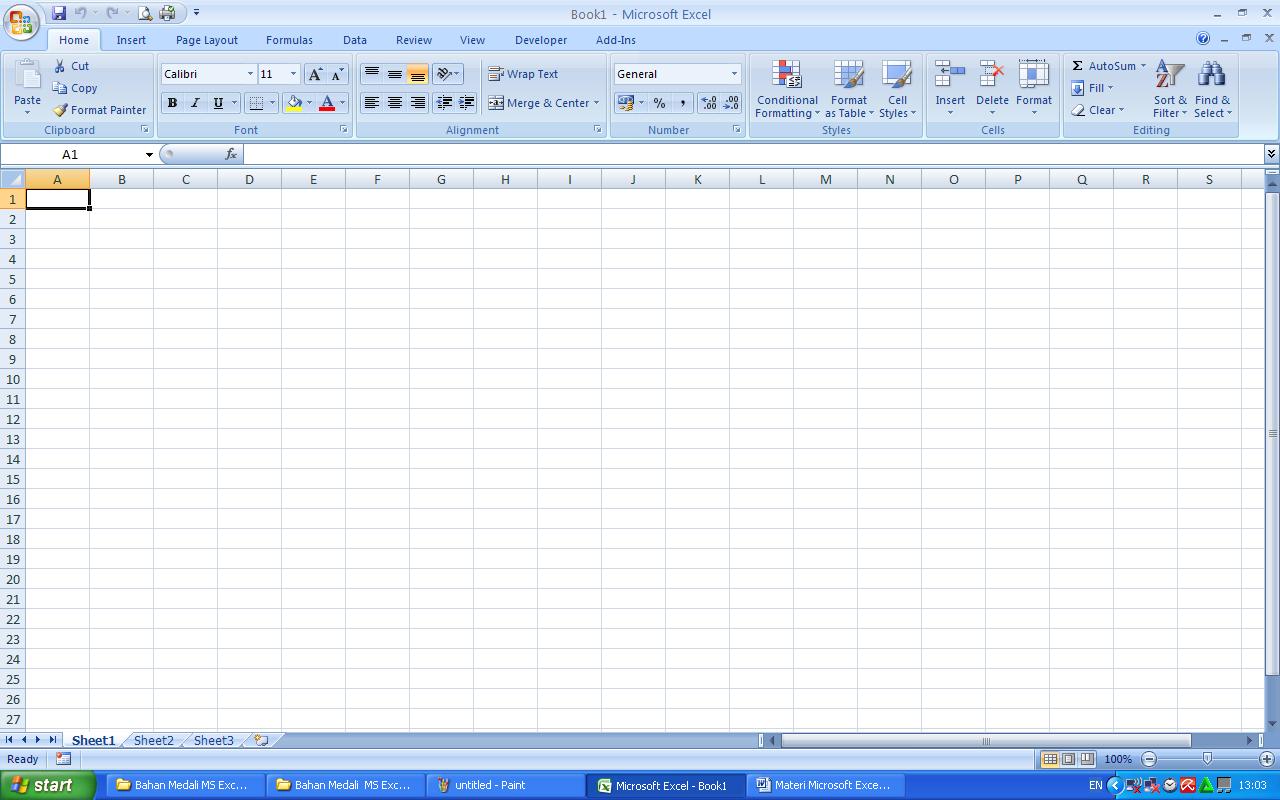
Adalah aplikasi pengolah angka yang dikeluarkan oleh Microsoft, perusahaan perangkat lunak terbesar didunia. Microsoft Excel hanya dapat di gunakan dengan system operasi Windows. Microsoft Excel dilengkapi dengan kemampuan dan fitur yang tidak dimiliki oleh aplikasi pengola angka yang lain. Excel dapat digunakan secara online, misalnya menu help yang dapat diakses melalui internet.

2.  Lotus 1-2-3 (Lotus SmartSuite)
Merupakan aplikasi pengolah angka yang dikeluarkan oleh IBM. Aplikasi yang termasuk dalam Lotus SmartSuite adalah Lotus Word Pro, Lotus 1-2-3, Lotus Freelance Graphics, Lotus Approach, Lotus Organizer, Lotus FastSite dan Lotus SmartCenter.
Aplikasi ini hanya dapat di oprasikan di system operasi Windows. Lotus juga dapat mempertukarkan dokumen dengan aplikasi lain seperti Excel

3.  OpenOffice Calc. (OpenOffice)
Adalah aplikasi pengolah angka yang besifat open source dan multi platform. OpenOffice Calc cenderung lebih mudah digunakan karena tombolnya yang didesain sedemikian rupa sehingga mudah dijalankan. Kita dapat men-download aplikasi ini dari  www.openoffice.org.

4.  StarOfficeCalc (StarOffice)
Merupakan aplikasi pengolah angka (spreadsheet) yang bersifat multiplatfom. Kelebihan dari StarOffice Calc adalah kemampuanya untuk mengklarifikasi data yang ditempakan di lembaran kerja dan membantu pengguna untuk membuat grafik dari data tersebut. Selain itu adalah kemampuannya mengkonversi data dengan aplikasi pengolah angka lain.

5.  KSpread (KOffice)
Merupakan aplikasi pengolah angka (spreadsheet) yang bersifat open source dan multiplatform. Jika kita menginginkan aplikasi ini, maka aplikasi ini dapat didownload di www.koffice.org. Berikut ini adalah tampilan dari Kspread.

6.  Gnumeric (Gnome Office)
Adalah aplikasi pengolah angka yang merupakan keluarga dari GNOME Office. Gnumeric bersifat open source dan multiplatform. Gnumeric memiliki tampilan GUI yang user friendly di mana jendela Gnumeric dilengkapi dengan menu-menu dan tombol-tombol toolbar.

7.  WingZ
Adalah program aplikasi pengolah angka yang bersifat multiplatform. Kelebihan dari wingz adalah sifatnya yang freeware meski dibatasi hanya untuk penggunaan non komersial dan tidak untuk dijual kembali.

8.  XESS
Adalah aplikasi pengolah angka yang dibuat oleh AIS (Applied Information System - www.ais.com). XESS bersifat multiplatform. XESS dibuat dalam versi yaitu “enterprise” untuk penggunaan di tingkat perusahaan, dan “lite” untuk pengguna perorangan. Kelemahan yang dimiliki oleh XESS adalah harganya yang sangat mahal.

9.  Xxl
Adalah aplikasi pengolah angka yang dikembangkan oleh Universitas Nice dan dapat dijalankan dikomputer dengan system Unix. Xxl mempunyai tampilan GUI yang sederhana dan mudah digunakan. Kelebihan dari Xxl adalah aplikasi ini dilengkapi dengan fungsi-fungsi kompleks yang tidak ada di aplikasi pengolah angka lain pada umumnya, karena fungsi-fungsi tersebut memang jarang digunakan oleh pengguna pada umumnya.

10. Abacus
Adalah aplikasi pengolah angka yang hanya membutuhkan memori kecil dan sangat mudah digunakan. Awalnya Abacus dikembangkan sebagai proyek mahasiswa di Universitas IST, Portugal di bawah bimbingan Prof. Arlindo Oliveira. Abacus memiliki tampilan yang sangat mudah untuk digunakan layaknya aplikasi pengolah angka yang lain

MENGENAL MICROSOFT EXCEL
Microsoft Excel merupakan program dari Microsoft Office yang dikhususkan untuk pengolahan lembar kerja (worksheet) atau biasa dikenal dengan istilah spreadsheet program. Excel biasa identik dengan pengolahan angka, dengan menggunakan Excel kita dapat membuat proposal biaya, rencana bisnis, form aplikasi, buku kerja akuntansi, dan masih banyak jenis dokumen lain yang memerlukan perhitungan angka. Selain itu lembar kerja Excel juga dapat menampilkan data dalam bentuk grafik dan gambar. Pengolahan database sederhana juga dimungkinkan dalam aplikasi Microsoft Excel. 

Microsoft Excel merupakan program aplikasi pengolah angka buatan dari Microsoft Corporation. Microsoft Excel dari waktu ke waktu dikembangkan terus dan sampai saat ini (2015) telah dirilis dan populer dalam bentuk Microsoft Excel 2013, namun dalam pembahasan materi tambahan ini menggunkan Microsoft Excel 2007. Microsoft Excel 2007 merupakan perkembangan dari program versi sebelumnya.

Microsoft Excel 2007 sudah menggunakan ribbon sebagai standar baru dalam menampilkan menu-menu tool, Ribbon adalah area yang digunakan untuk menampilkan tab dan menu dari tab yang aktif. Tab adalah sederetan menu yang ditandai dengan teks, terdiri dari tab File, Insert, Page Layout dan lain-lain. Sedangkan Group adalah kelompok menu dalam tiap ribbon yang memiliki kesamaan fungsi.

Bagaimana cara mengoperasikannya ... nanti kita bahas pada pertemuan minggu depan


5.9.20

Materi Operasi hitung

Assalamualaikum warahmatullah wabarakatuh
Materi bBimbingan TIK kali ini masih melanjutkan membaca materi ke-6 karena pada minggu lalu masih banyak yang belum memperhatikan atau membaca materi ini oleh karena itu materi ke-6 kalian baca ulang atau melanjutkan membacanya.

Berikut Materi ke 6
Silahkan pelajari untuk hari ini silahkan isi daftar hadir tanpa pendalaman materi.
Satu hal yang perlu saya sampaikan bahwa untuk bisa dan pintar bukan hanya dari guru saja tetapi dari diri sendiri dan ini memiliki peranan mutlak.
Disaat belajar dalam bentuk Daring ini peranan diri sangat mutlak, mau bisa dan pintar ya ... membaca... dan terus mempelajari ..... 

 
Daftar hadir kali ini tanpa pendalaman materi

28.8.20

Materi Formating Cell bag.2

FORMATING CELL


21.8.20

Materi Formating Data

FORMATING DATA
FORMATING DATA (Formating Cell)
 
Formating data, yaitu cara untuk mengatur jenis dan ukuran huruf, bentuk cetak huruf, format prosentase, koma, desimal pada cell, dll.

Untuk latihan, masukan data seperti gambar :

Kemudian formatlah dengan mengikuti petunjuk berikut ini.
 
Bentuk Huruf, cara mengubah bentuk huruf :
1. Letakan pointer pada cell atau Blok data yang akan dirubah bentuk hurufnya
2. Klik segitiga pada ikon Font  
3. Pilih dan klik bentuk atau jenis huruf yang dikehendaki
4. Klik sembarang tempat

Ukuran Huruf, cara mengubah ukuran huruf:
1. Letakan pointer pada cell atau Blok data yang akan dirubah ukuran hurufnya
2. Klik segitiga pada ikon Font Size  
3. Pilih dan klik ukuran huruf yang dikehendaki
4. Klik sembarang tempat

Cetak Huruf Tebal
1. Letakan pointer pada cell atau Blok data yang akan dicetak Tebal hurufnya
2. Klik ikon Bold 
3. Klik sembarang tempat


Cetak Huruf Miring
1. Letakan pointer pada cell atau Blok data yang akan dicetak Miring hurufnya
2. Klik ikon Italic
3. Klik sembarang tempat

Cetak Huruf Bergaris bawah
1. Letakan pointer pada cell atau Blok data yang akan dicetak bergaris bawah hurufnya
2. Klik ikon Underline
3. Klik sembarang tempat

Data tercetak Rata Kiri
1. Letakan pointer pada cell atau Blok data yang akan dicetak rata kiri
2. Klik ikon Align Left
3. Klik sembarang tempat

Data tercetak Rata Tengah
1. Letakan pointer pada cell atau Blok data yang akan dicetak rata temgah
2. Klik ikon Center
3. Klik sembarang tempat


Data tercetak Rata Kanan
1. Letakan pointer pada cell atau Blok data yang akan dicetak rata kanan
2. Klik ikon Align Right 
3. Klik sembarang tempat


Data tercetak di bagian bawah pada cell
1. Letakan pointer pada cell atau blok data yang akan dicetak berada dibagian bawah pada cell
2.     Klik ikon Bottom Align

Data tercetak di bagian Tengah antara bawah dan atas pada cell
1. Letakan pointer pada cell atau blok data yang akan dicetak berada dibagian tengah antara bawah
        dan atas pada cell
2.     Klik ikon Middle Align 

Data tercetak di bagian Atas pada cell
1. Letakan pointer pada cell atau blok data yang akan dicetak berada dibagian atas pada cell
2.     Klik ikon TopAlign  


15.8.20

Materi Mengcopy dan Memindahkan Data

OPERASI LEMBAR KERJA
MICROSOFT EXCEL

Untuk memulai operasi lembar kerja terlebih dahulu bukalah Microsoft Excel, kemudian masukan data, copy data dan operasi lainnya dengan petunjuk berikut :

MEMASUKAN DATA
Cara memasukan data seperti pada gambar,
1. letakan pointer pada cell B4 yaitu lurusnya kolom B dan lurusnya baris 4 kemudian klik
2. ketiklah NAMA
3. kemudian tekan Enter (↲) pada keyboard
4. Ketik ADI ↲, BAMBANG ↲, CANDRA ↲, ENDANG ↲, FATIMAH ↲.

5. Pindahan pointer dengan menggunakan mouse, letakan pada cell C4 (yaitu lurus kolom C dan lurus baris 4) kemudian tekan klik .
6. Ketik KELAS, kemudian tekan Enter (↲)
7. Ketik VIII tekan Enter (↲)

COPY DATA
Copy data yaitu membuat tiruan data menjadi beberapa data yang sama. Dalam copy data ada dua jenis, yaitu pertama copy data satu cell menjadi beberapa data, kedua copy data dari beberapa data dalam beberapa cell ke tempat cell lain dengan hasil yang sama.

Perhatian : Sebelum melakukan copy data pastikan menu Home dan toolbarnya dalam keadaan aktif

Cara copy data satu cell menjadi beberapa data :
Masukan data pada cell C5 dengan isi VIII-A, setelah itu tekan enter, Kemudian letakan pointer kembali pada cell C5 kemudian klik. Selanjutnya lakukan copy data dengan cara sebagai berikut :
Cara I
1. Klik ikon Copy
2. Blok mulai dari cell C6 sampai dengan C12
3. Klik ikon Paste.

PINDAHKAN DATA
Pindahkan data, yaitu memotong data pada cell atau range kemudian ditempatkan pada cell lain.
Cara I (menggunakan ikon)
1. Letakan pointer atau blok data yang akan di pindahkan (misal  C5 sampai dengan C12)
2. Klik ikon Cut
3. Letakan pointer pada cell dimana data akan dipindahkan (misal pada cell E5)
4. Klik ikon Paste
5. Klik sembarang tempat untuk mengakhiri
Untuk materi selengkapnya silahkan klik tauatan ini

Berikut Video Materi Mengcopy dan memindahkan data


Berikut Daftar Hadir dan Pendalaman Materi


Tinggalkan Pesan Disini